我的GPT WEBBot 會幫我賣 iPhone!!! 超簡單設定,我爺爺都會.
如何讓我的GPT WEBBot 幫我賣 iPhone?
此文章讓您建立您自己的 GPT WEBBot 並達到以下的效果.


Note : GPT WEBBot 就像一個真的人一樣,可以幫你賣產品,最後提供買家要購買的產品以及相關訊息給您參考
建立 GPT WEBBot 需要以下兩個步驟 :
Step 1 : 建立 openai 帳號並取得 API key, 請參考以下連結詳細說明.
根據以上步驟取得 API Key 之後請保存起來, Step 2 會使用 API Key .如果您已經取得 API Key,可以跳過以上步驟.
Step 2 : 在aistaff 網站上建立 GPT WEBBot
1.點擊右邊連結 https://aistaff.tech 到達 "aistaff" 網站.
2.點選上方的 "Account".
3.輸入帳號密碼並點選 "LOGIN"(如果沒有帳號,請先點選 "NEW ACCOUNT",申請一個新帳號)

4.登入後在staff 頁面點選"+Sales"來建立一個 Sales Staff.

輸入你要設定的 staff 名稱,然後按下 Submit 建立一個新的 sales staff.
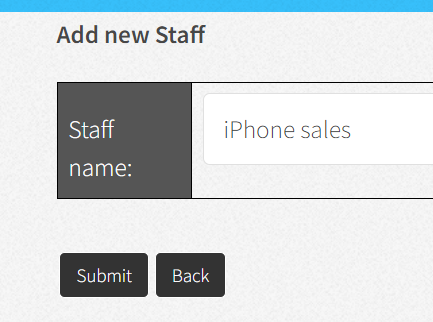
回到 staff 頁面後, 可以看到剛剛建立的 sales staff, 接著點選 "PRODUCT" 來進行產品設定

進入 Product Setup 頁面後,點選 "+Product" 來新增一項販售的產品資料.

接著以 iPhone 為例,輸入以下產品資料,並按下 Submit 來增加產品.


Note : Content 裡面的資訊可以盡可能地去描述產品的規格,這樣買家在詢問產品資料的時候, GPT才能夠非常充分的回答買家的問題.
完成四個產品設定後,可以看到 iPhone Product 下的設定如下畫面.

5. 接下來點選 "Robots" 切換到 Robots 頁面並按下"+WEBBot"來建立一個 GPT WEBBot

6.接著輸入以下的資訊
Channel Name: 輸入這個頻道的名稱- 可以自行定義.
GPT API key:複製第一步驟(OpenAI)取得的 "API Key" 到這個項目,注意前後不要有空格.
Staff : 點選下拉選單並選擇剛剛建立的 staff "iPhone Sales"

Greeting : 輸入打招呼的文字,比如以下

Note : 當有使用者進入到您的WEBBot 時,就會自動產生問候訊息.
AI Model: 可以選擇 gpt-3.5-turbo 或 gpt-4
請注意 gpt-3.5-turbo 和 gpt-4 收費模式不同,請參考步驟一的 openai 網站內,有官方收費說明.建議在本文比較小的狀況下選擇gpt-3.5-turbo就可以.
Content: 可以選擇 20 筆上下文, 可以有較好的體驗. gpt-4 則可以選擇 30 筆的上下文.

完成以上設定後,點選 "Submit" 來建立GPT Linebot .
7.建立一個新的 Linbot 後,會看到 Robots 畫面中顯示如下:

此時點選 "iPhone sales" 來顯示此WEBBot 的資訊.
7.接著進入到 WEBBot Detail 畫面後,

點選 "Reference" 旁邊的連結 ,就可以到達這個 WEBBot 的頁面

你也可以點選 "Make BARCODE" 並且將網址 COPY 到網站去建立 BARCODE 給你的客戶進行掃描,如下畫面
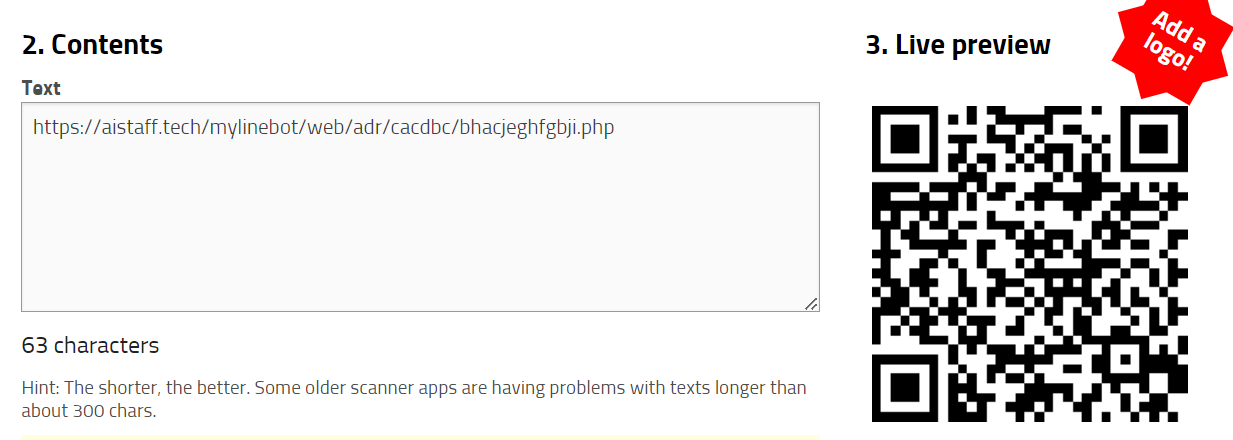
以上就是相關的使用設定


留言
張貼留言